Cómo crear una tienda online desde cero

Ocho pasos, de la idea a tu primer pedido, sin programar. Cada pantalla de esta guía es una captura real de Shopifast con una tienda de demostración.

  • 8 pasos
  • Sin programar
  • Capturas reales
Probar 15 días gratisSin tarjeta · Sin cobros automáticos
shopifast.pe/app
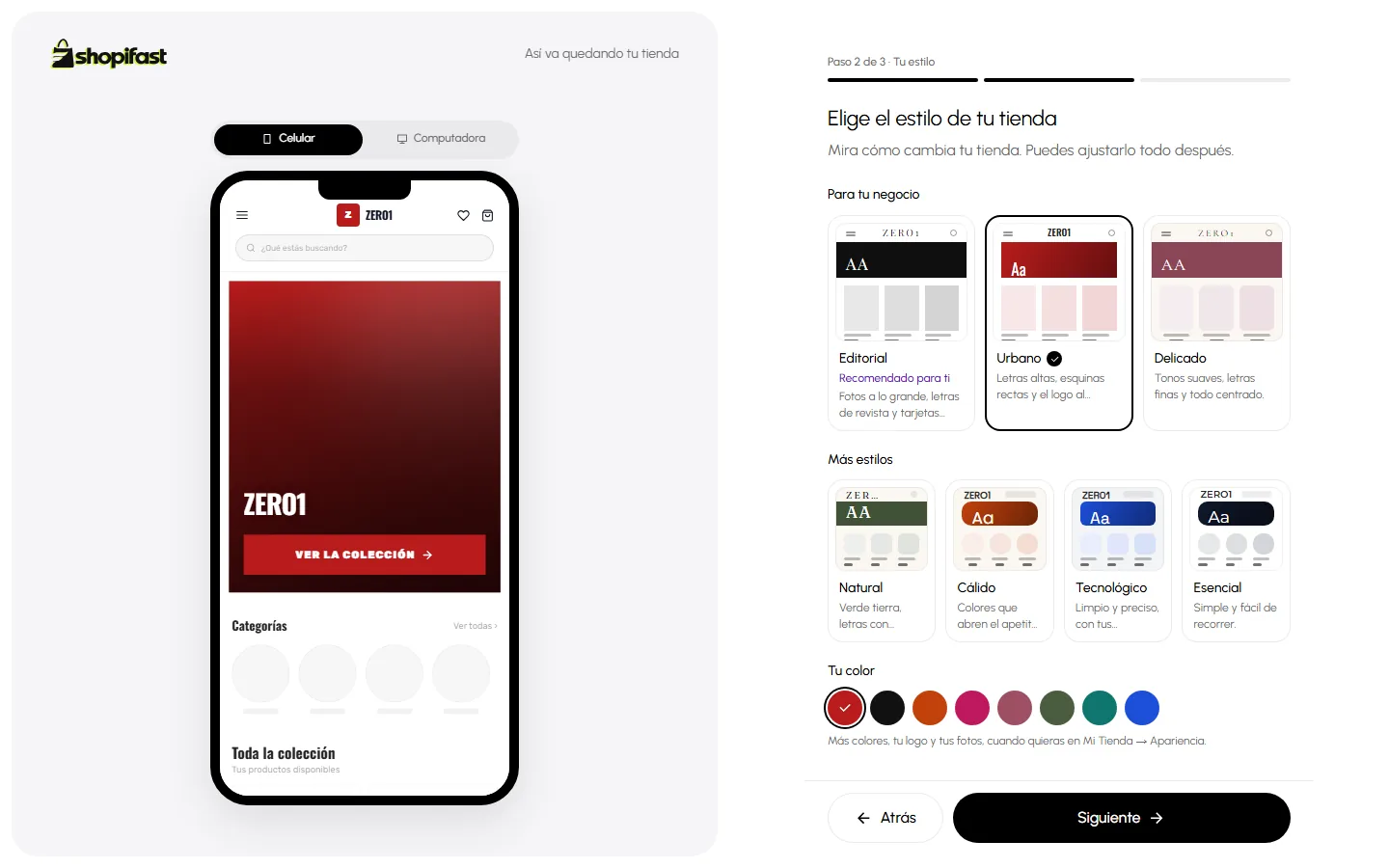
Pantalla para elegir el estilo de la tienda al crearla en Shopifast, con la vista previa en un teléfono

Antes de empezar, ten a la mano

  • Un nombre

    El de tu marca. Con él eliges la dirección de tu tienda.

  • Tus productos

    Fotos claras, nombre, precio y, si aplica, tallas o colores.

  • Cómo vas a cobrar

    Tu Yape o Plin, una cuenta bancaria o tu cuenta de Mercado Pago.

  • Cómo vas a entregar

    Recojo, delivery por zonas, envío nacional o entrega digital.

Paso 1 de 8

Prepara lo básico

Una tienda online se arma rápido cuando tienes lo esencial listo. Antes de abrir el panel, decide el nombre de tu marca, elige tus primeros productos y piensa cómo vas a cobrar y entregar.

  • Fotos claras y cuadradas, con el producto al centro y buena luz. Shopifast recomienda 1200 × 1200 px.
  • Precios finales, y si vendes en varias tallas, colores o sabores, cuántas unidades tienes de cada una.
  • Un texto corto para cada producto: qué es, de qué está hecho y por qué conviene.

Paso 2 de 8

Crea tu cuenta y tu tienda

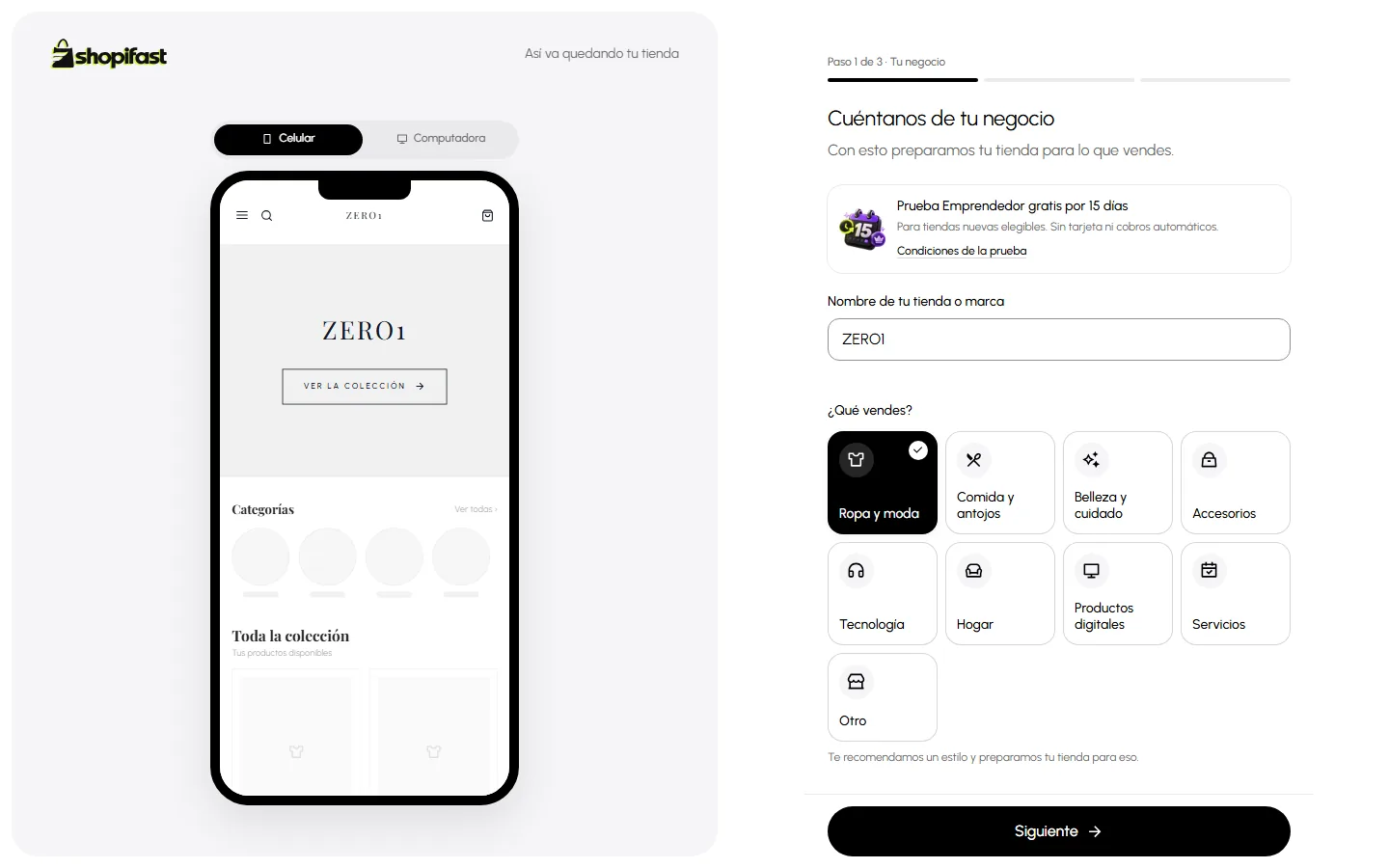
Regístrate con tu correo (te llega un código para confirmarlo) o con tu cuenta de Google. Después, un asistente de tres pasos crea tu tienda mientras la ves armarse en una vista previa:

  • Tu negocio: el nombre de tu tienda y qué vendes.
  • Tu estilo: el punto de partida de tu diseño, con los recomendados para tu tipo de negocio primero.
  • Tu dirección: el enlace que compartirás, como tu-marca.shopifast.pe. No se cambia después, así que elígela con calma.
shopifast.pe/app
Primer paso para crear una tienda en Shopifast: nombre de la tienda y tipo de negocio, con la vista previa de la tienda
Tienda de demostraciónEl primer paso del asistente: el nombre y el tipo de negocio, con tu tienda al lado.

Al crearla empieza tu prueba de 15 días del Plan Emprendedor, sin tarjeta y sin cobros automáticos.

Paso 3 de 8

Agrega tus productos

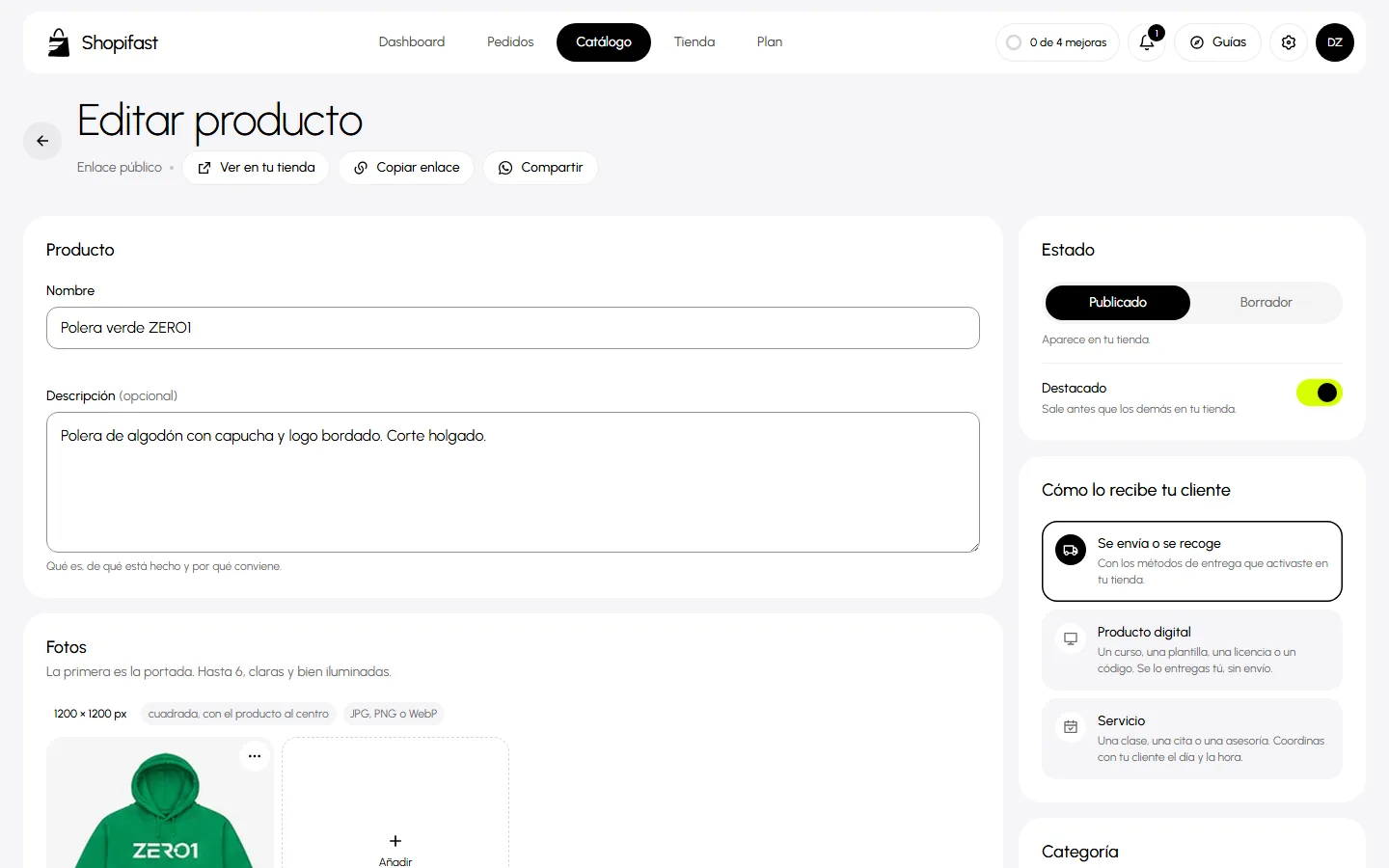
En Catálogo → Crear producto escribes el nombre, la descripción y el precio, subes hasta seis fotos (la primera es la portada) y eliges su categoría. Si vendes tallas, colores u otras opciones, cada combinación lleva su propio stock.

También eliges cómo lo recibe tu cliente: si se envía o se recoge, si es un producto digital o si es un servicio. Así tu tienda habla de envíos, de entrega digital o de cupos según lo que vendes.
shopifast.pe/app/productos
Formulario para editar un producto en Shopifast con nombre, descripción, fotos, estado y forma de entrega
Tienda de demostraciónLa ficha de un producto en el panel: nombre, descripción, fotos y cómo lo recibe tu cliente.

Paso 4 de 8

Dale el estilo de tu marca

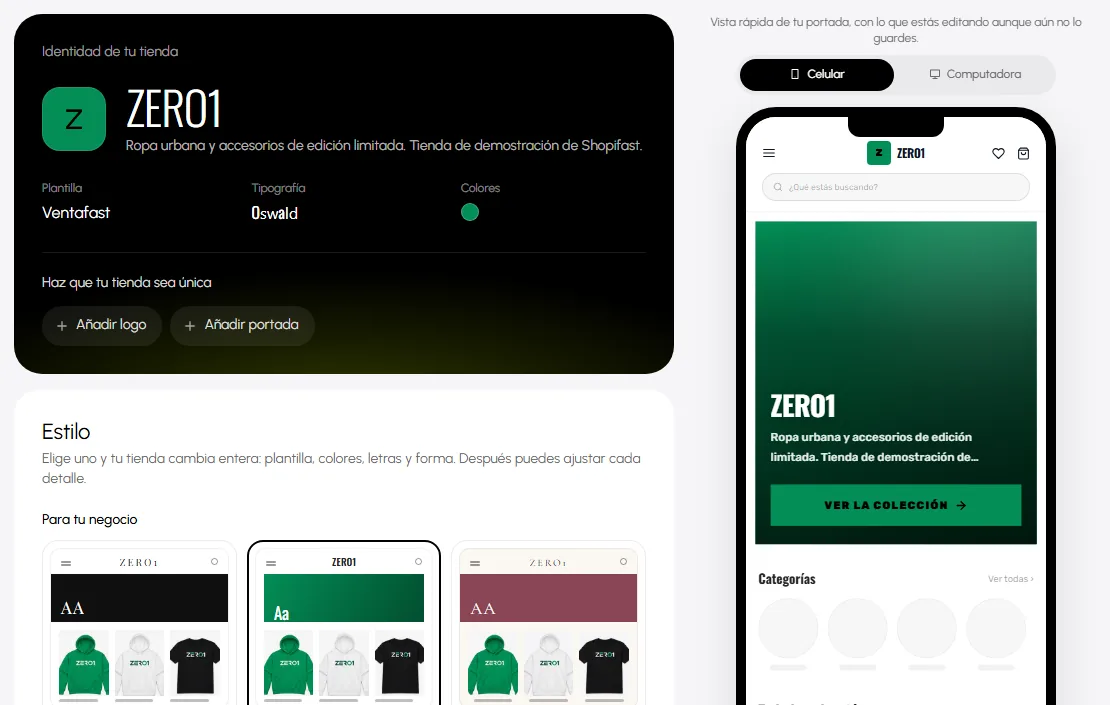
En Mi tienda → Apariencia eliges un estilo de un toque y luego ajustas lo que quieras: tu logo, tus colores, tu portada, las letras y la plantilla (Ventafast o Aura). La vista previa cambia mientras editas, en celular o en computadora.
shopifast.pe/app/tienda/apariencia
Pantalla de Apariencia en Shopifast con la identidad de la tienda, los estilos y la vista previa en un teléfono
Tienda de demostraciónApariencia: la identidad de la tienda, los estilos y la vista previa en el teléfono.

¿Buscas ideas? Mira los ejemplos de tiendas online con cada estilo.

Paso 5 de 8

Activa tus cobros

En Mi tienda → Cobros enciendes las formas de pago que vas a aceptar. Hay dos tipos y puedes combinarlos:

  • Pagos directos (Yape, Plin, transferencia y pago contra entrega): tu cliente te paga a ti y tú confirmas el pago en tu panel.
  • Pasarelas (Mercado Pago o Izipay): tu cliente paga con tarjeta o Yape y el pedido llega ya pagado, sin que tengas que revisar nada.
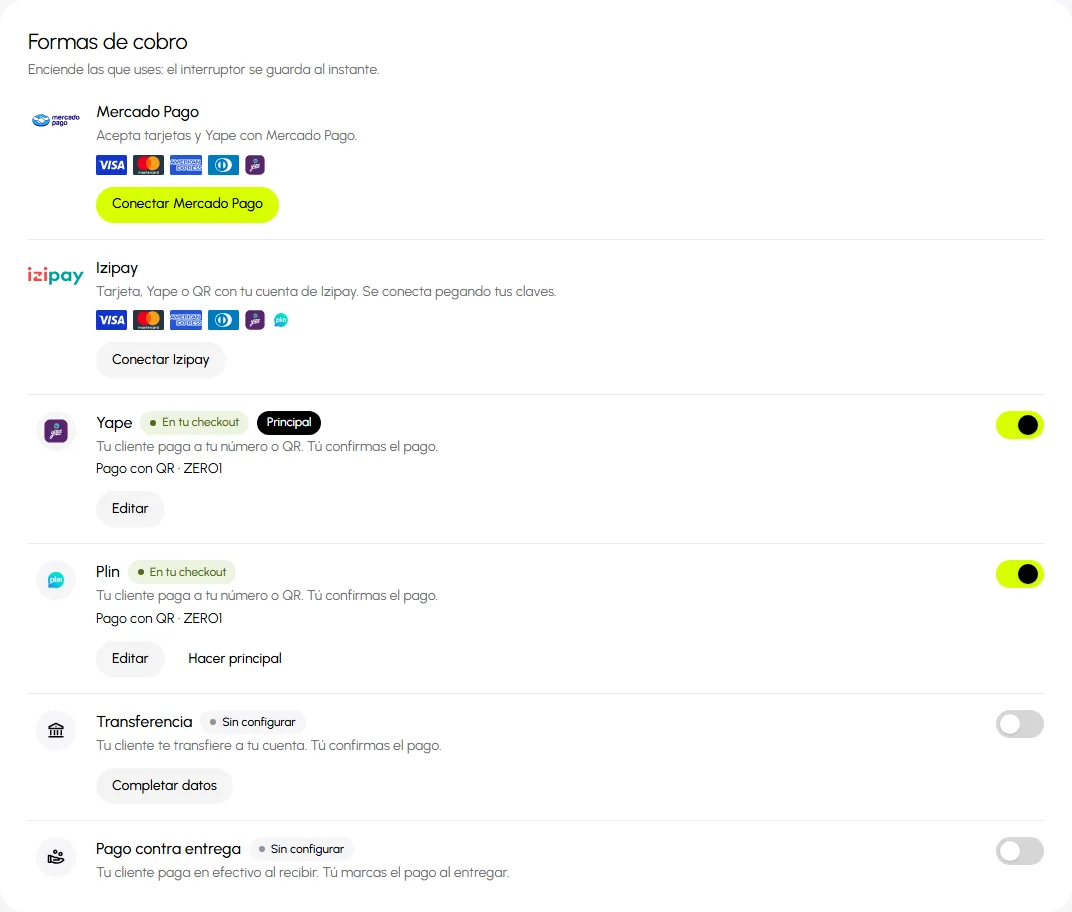
shopifast.pe/app/tienda/cobros
Formas de cobro en Shopifast: Mercado Pago, Izipay, Yape, Plin, transferencia y pago contra entrega
Tienda de demostraciónCobros: pasarelas para cobrar en línea y pagos directos a tu número, QR o cuenta.

Cómo se configura cada uno y qué ve tu cliente, en la guía de tienda online con Yape y Plin.

Paso 6 de 8

Configura tus entregas

En Mi tienda → Envíos activas cómo recibe tu cliente su pedido: recojo en tienda, delivery a domicilio por zonas (cada una con su precio), envío nacional o entrega digital. También puedes ofrecer el envío gratis desde un monto.
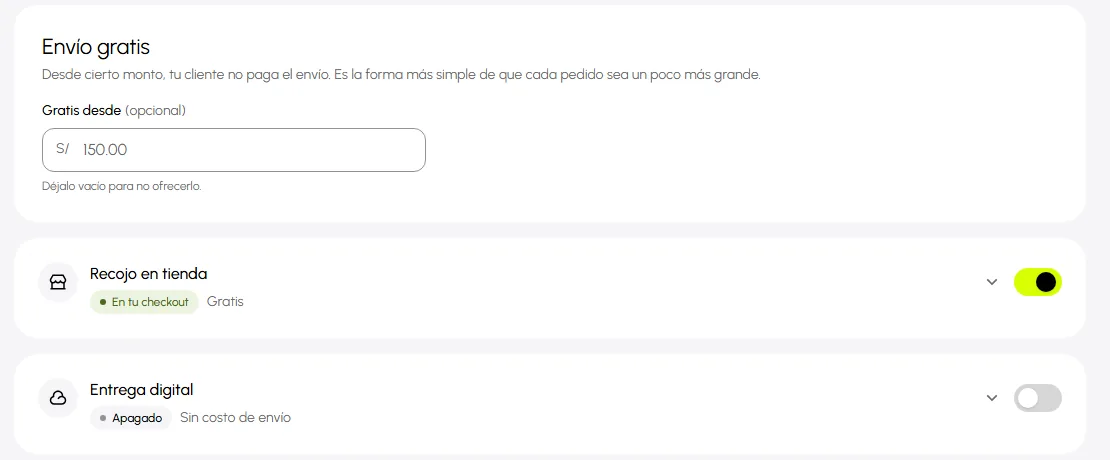
shopifast.pe/app/tienda/envios
Configuración de envíos en Shopifast con envío gratis desde un monto, recojo en tienda y entrega digital
Tienda de demostraciónEnvíos: el envío gratis desde un monto y cada forma de entrega con su interruptor.

Paso 7 de 8

Haz una compra de prueba

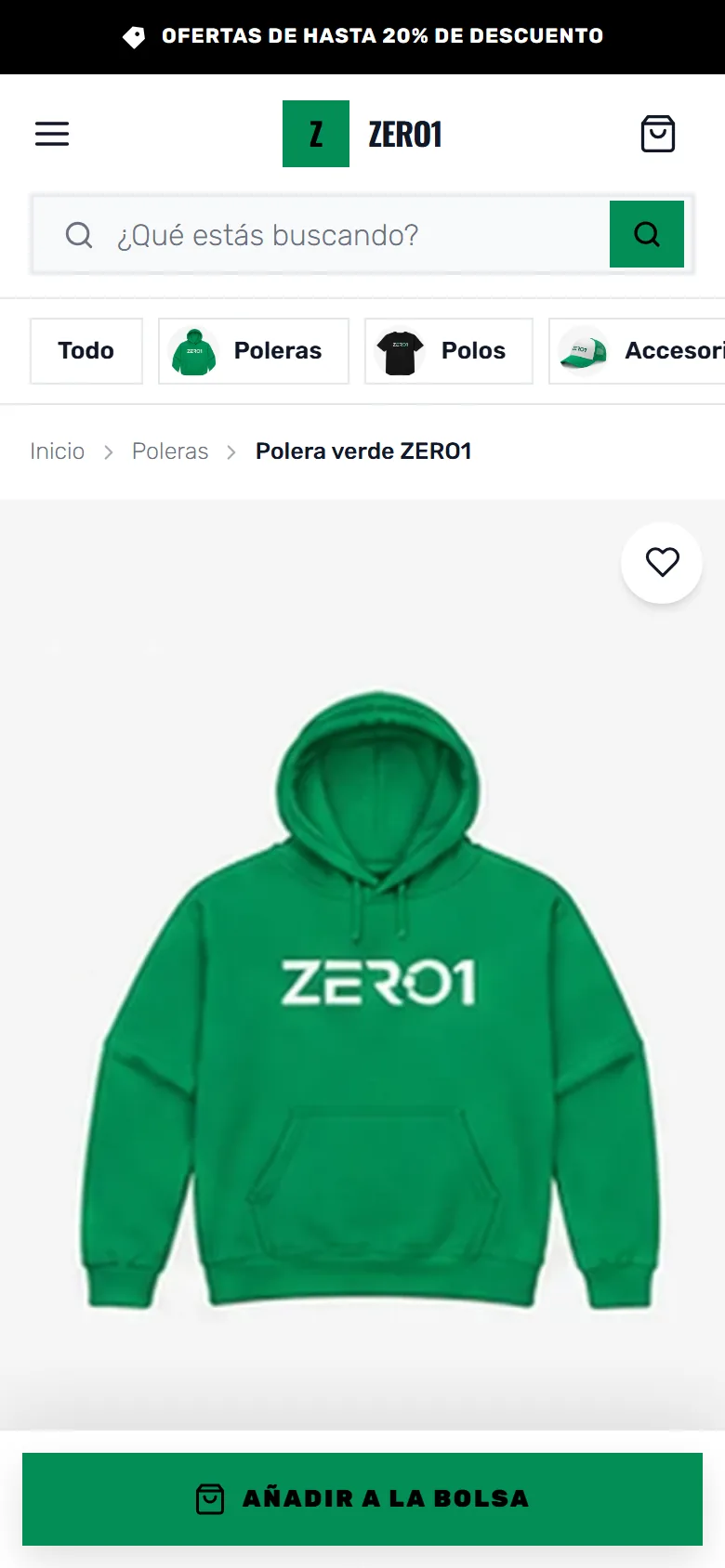
Abre tu tienda como lo haría un cliente: entra a un producto, agrégalo a la bolsa y llega hasta el pago desde tu celular. Así compruebas tus fotos, tus precios, tus entregas y tus formas de cobro.
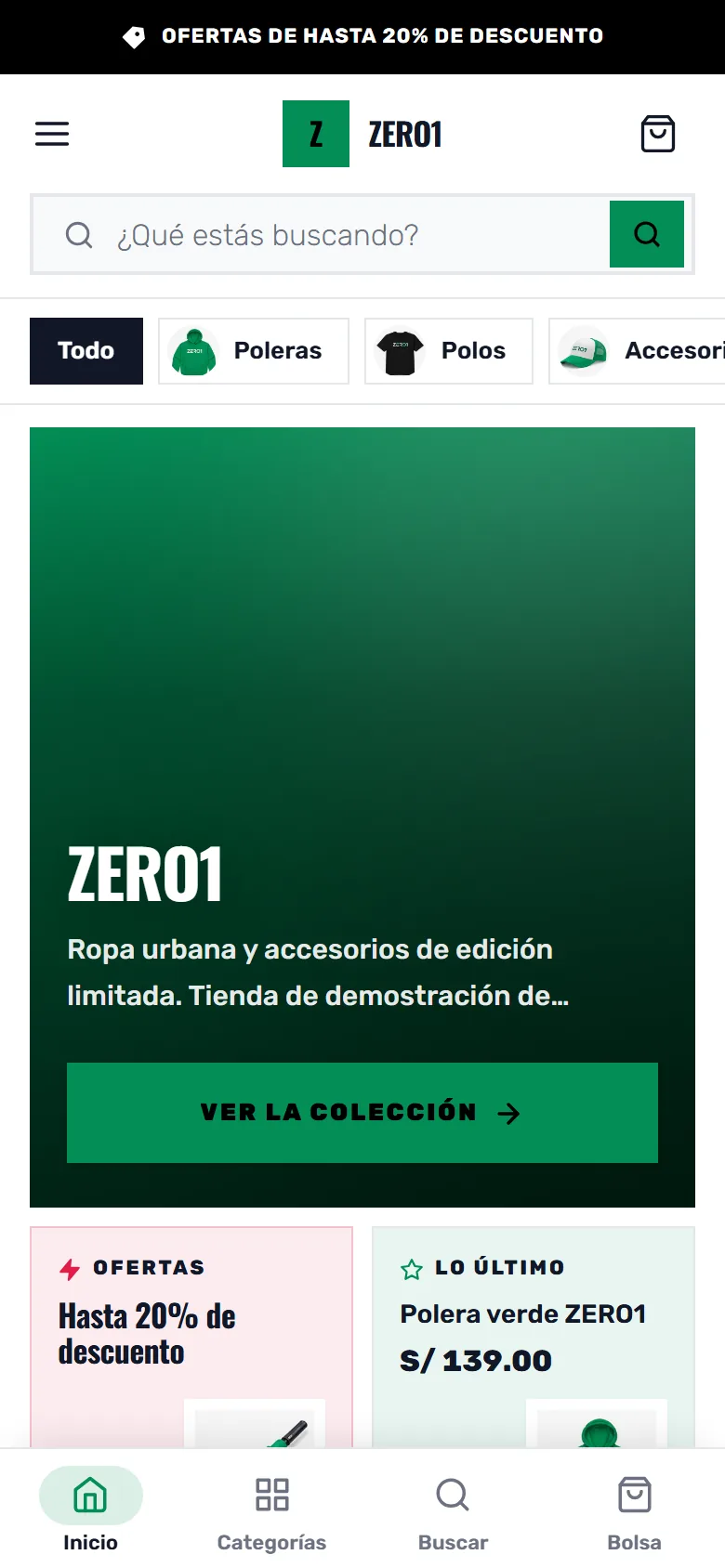
Portada de una tienda Shopifast en el celular, con su buscador, categorías y ofertas
Ficha de un producto en una tienda Shopifast en el celular, con su precio y el botón para añadir a la bolsa
Tienda de demostraciónLa tienda de demostración en el celular: la portada y la ficha de un producto.

En Pedidos también puedes practicar con un pedido de ensayo: recorres cómo se revisa el pago, se despacha y se cierra, sin crear ningún pedido de verdad.

Paso 8 de 8

Comparte tu tienda y atiende pedidos

Con un producto, un cobro y una entrega activos, tu tienda ya puede vender. Comparte tu enlace en WhatsApp, Instagram y Facebook, o descarga el código QR de tu tienda para imprimirlo en tus empaques o tu mostrador.

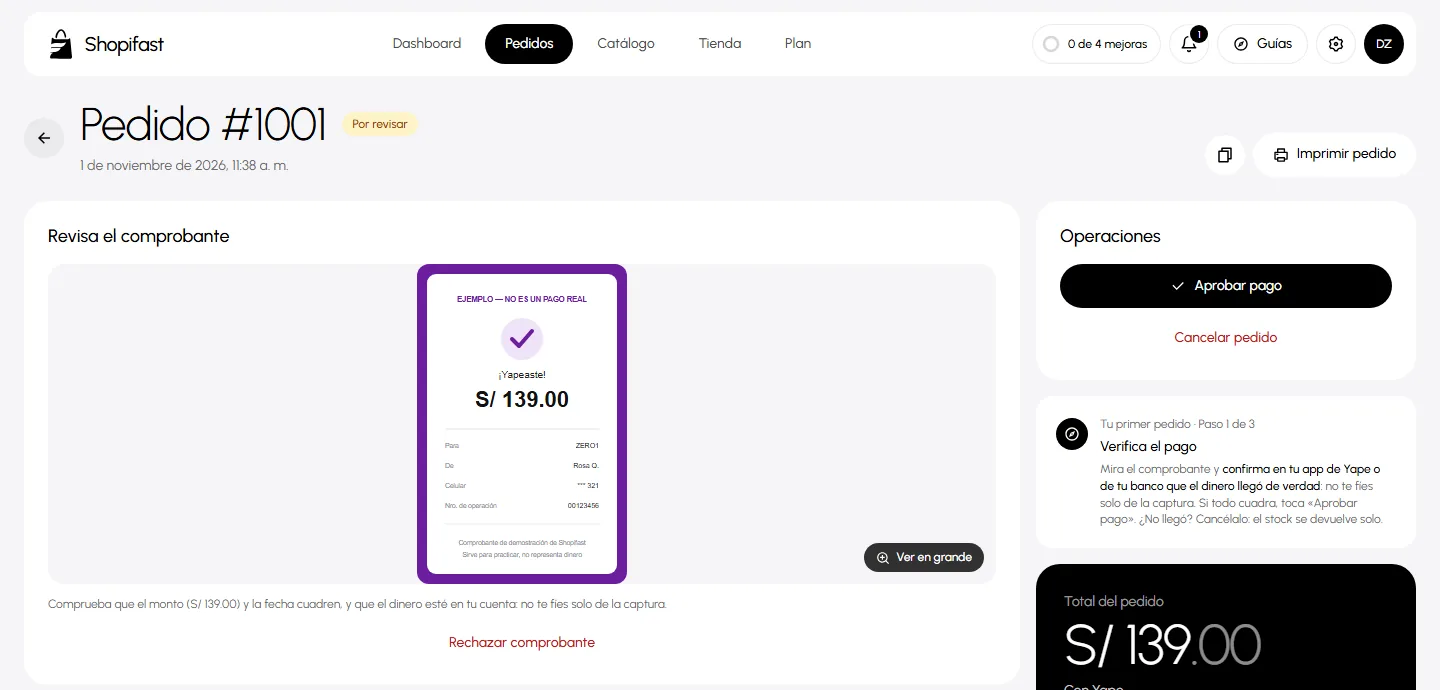
Cada pedido llega a tu panel y te avisamos al momento. Si te pagaron con Yape, Plin o transferencia, revisas la captura, confirmas en tu app que el dinero llegó y apruebas el pago; luego despachas y cierras la entrega.
shopifast.pe/app/pedidos
Pedido en el panel de Shopifast con el comprobante de Yape del cliente y el botón Aprobar pago
Tienda de demostraciónUn pedido pagado con Yape: el comprobante del cliente y el botón para aprobar el pago.

Errores que conviene evitar al empezar

  • 01

    Fotos oscuras o de tamaños distintos

    Una foto clara y cuadrada, con el producto al centro, vende más que diez fotos a medias.

  • 02

    Costos que aparecen al final

    Deja claro el costo de envío por zona o desde qué monto es gratis: nadie quiere sorpresas en el pago.

  • 03

    Compartir la tienda sin cobro o sin entrega

    Sin una forma de cobro y una de entrega activas, tu cliente no puede terminar la compra.

  • 04

    Aprobar un pago solo por la captura

    Confirma en tu app o en tu banco que el dinero llegó antes de aprobar un pago con Yape, Plin o transferencia.

  • 05

    Una dirección difícil de escribir

    La dirección de tu tienda no se cambia después: elígela corta y fácil de dictar por teléfono.

  • 06

    No probar antes de compartir

    Recorre tu tienda como cliente: ficha, bolsa y pago. Es la mejor forma de encontrar lo que falta.

Preguntas frecuentes

¿Necesito saber programar para crear mi tienda online?

No. Todo se configura desde el panel: escribes, eliges y subes tus fotos. Shopifast te guía en cada paso.

¿Es lo mismo una tienda online que una tienda virtual?

Sí. Las dos expresiones nombran lo mismo: una tienda en internet donde tus clientes ven tus productos, los agregan a la bolsa y pagan. En Shopifast, además, recibes y atiendes cada pedido desde tu panel.

¿Cuánto cuesta crear una tienda online con Shopifast?

Crearla no cuesta nada: empiezas con 15 días de prueba, sin tarjeta. Después eliges el pago mensual o anual del Plan Emprendedor. Mira el detalle en precios.

¿Qué necesito para empezar a vender?

Tres cosas: al menos un producto publicado, una forma de cobro y una forma de entrega activas. Con eso tu tienda ya puede recibir pedidos; lo demás (logo, portada, más productos) lo mejoras cuando quieras.

¿Puedo vender productos digitales o servicios?

Sí. Un producto digital se entrega sin dirección, y un servicio habla de cupos y te deja preguntar al cliente, por ejemplo, qué día y hora prefiere.

¿Puedo usar mi propio dominio?

Sí, con el Plan Emprendedor pagado puedes conectar un dominio que ya tengas. Tu dirección en Shopifast sigue funcionando.

Tu tienda, lista para vender

Sigue los pasos con tu propia tienda: el panel te acompaña en cada uno.

Probar 15 días gratisSin tarjeta · Sin cobros automáticos